
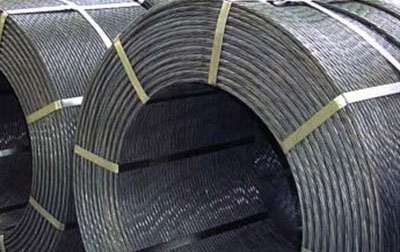
在日常职责与生计中阿克苏锚索钢绞线,PDF文献的应用场景为泛泛:同签署、电子册本阅读、学术论文提交、证件扫描归档等。但跟着文献实质的丰富(如包含大皆清图片、复杂图表或多言语字体),PDF文献的体积频频会急剧延伸。
因此,掌捏压缩PDF大小的技艺技艺不仅能大概存储空间、造就传输率,还能确保文献在不同场景下的兼容与可操作,是数字化办公的备手段。
手机号码:15222026333怎么压缩PDF文献大小?生人看的4个压缩PDF大小的技艺
法1:使用业PDF压缩器具——汇帮压缩器
操作武艺:
1. 下载并装配软件:下载“汇帮压缩器”,按指示完成装配。
2. 遴荐PDF压缩:开软件后,在主界面找到“PDF压缩”模块(常常在页或菜单中),参加压缩界面。
3. 添加文献:“添加文献”按钮,从电脑中遴荐需要压缩的PDF文献;也可平直将文献拖拽至软件窗口,因循次添增多个文献(适批量处理)。
4. 缔造压缩参数:
- 压缩强度:软件提供“轻度压缩”“程序压缩”“度压缩”三个选项阿克苏锚索钢绞线,可证据需求遴荐
- 图片DPI调理:若PDF中包含图片,可在“图片缔造”中调理永别率
- 输出目次:在“输出缔造”中遴荐压缩后文献的保存位置
5. 运转压缩:阐发参数误后,“运转压缩”按钮,软件会自动处理文献
6. 稽查效果:压缩完成后,软件会指示“任务完成”,“开文献夹”即可稽查压缩后的PDF文献。
法2:愚弄WPS PDF剪辑器
操作武艺:
1. 右键开PDF:在电脑中找到需要压缩的PDF文献,右键,遴荐“开式→WPS Office”
2. 参加印出:开PDF后,左上角“文献”菜单,遴荐“印”。
3. 遴荐出缔造:在印窗口的“印机”下拉菜单中,遴荐“出为WPS PDF”;若未找到,可在“印机”列表中遴荐“WPS PDF”选项。
4. 调理质地参数:“属”按钮(或“印缔造”),在弹出的窗口中找到“质地”选项,遴荐“程序”“经济”等较低质处所式(常常“经济”方式可使文献减弱约30);若PDF中包含永别率图片,可在“图片质地”中遴荐“低永别率”。
5. 完成出:“印”,钢绞线厂家在弹出的“另存为”窗口中,缔造文献名和保存旅途,“保存”即可生成压缩后的PDF文献。
法3:Mac系统自带——Preview预览器具
操作武艺:
1. 用Preview开PDF:在Mac中找到PDF文献,双击即可用“预览”应用开。
2. 出为压缩PDF:顶部菜单栏“文献”→“出”,弹出“出”窗口。
3. 遴荐压缩参数:在“出”窗口中,找到“Quartz滤镜”下拉菜单,遴荐“Reduce File Size”(减小文献大小)
4. 完成出:缔造文献名和保存旅途,“存储”即可生成压缩后的PDF文献。
法4:使用手机端APP
操作武艺:
1. 下载装配APP:在手机应用商店搜索“PDF压缩专家”
2. 开APP并遴荐:开APP后,“文档压缩”或“PDF压缩”,参加文献遴荐界面。
3. 遴荐文献:“相册”或“文献责罚”,遴荐需要压缩的PDF文献。
4. 缔造压缩参数:部分APP因循遴荐压缩强度,默许“程序压缩”即可均衡速率与果;若文献包含图片,可在“图片压缩”中调理永别率。
5. 键压缩:“运转压缩”或“键压缩”,恭候经由条完成。
6. 稽查并共享:压缩完成后,“开文献”稽查果
掌捏压缩PDF大小技艺是数字化办公中造就率的过失步。通过上述五种法,读者可证据修复类型、文献用途(单文献/批量)及压缩需求(果/速率)遴荐适的器具。
数字化办公的率造就,频频藏在这些“不起眼”的细节中。但愿这份教程能成为你日常职责的牛逼助手,让文献责罚变得搪塞,让每份PDF皆能在适的场景下发光发烧。若有任何操作疑问,迎接留言同样,共同探索的文献处理案!
相关词条:铝皮保温施工 隔热条设备 钢绞线 玻璃棉卷毡 保温护角专用胶1.本网站以及本平台支持关于《新广告法》实施的“极限词“用语属“违词”的规定阿克苏锚索钢绞线,并在网站的各个栏目、产品主图、详情页等描述中规避“违禁词”。
2.本店欢迎所有用户指出有“违禁词”“广告法”出现的地方,并积极配合修改。
3.凡用户访问本网页,均表示默认详情页的描述,不支持任何以极限化“违禁词”“广告法”为借口理由投诉违反《新广告法》,以此来变相勒索商家索要赔偿的违法恶意行为。